

Prosesskartet gir deg et visuelt overblikk over hvordan virksomheten din jobber – fra kjerneaktiviteter til ledelses- og støtteprosesser. Det er et effektivt verktøy for å tydeliggjøre roller, ansvar og flyt i arbeidsprosessene, og danner grunnlaget for videre dokumentasjon og forbedringsarbeid.
Når du skal lage et nytt prosesskart i Kvalitet, blir du guidet gjennom tre enkle steg i en veiviser. Underveis legger du inn kjerneprosessen, definerer aktiviteter og knytter til relevante ledelses- og støtteprosesser. Start med å trykke + Kjernepross øverst i høyre hjørne i menyen for prosesskart, slik:

Skriv inn en tittel/navn på kjerneprosessen – f.eks. "Leveranse av tjeneste" eller "Opplæring av nyansatte".
- Tittelen vises som hovedprosess i kartet.
- Du kan redigere navnet senere om nødvendig.
💡 Tips: Bruk et tydelig og beskrivende navn – det gir bedre oversikt for alle som bruker systemet.
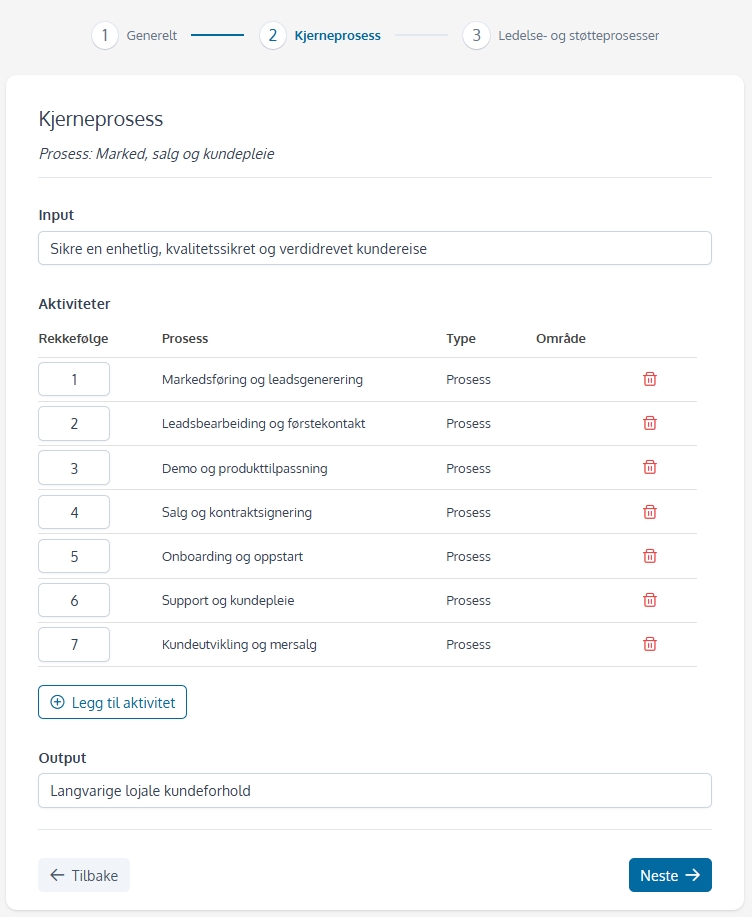
I dette steget beskriver du hva prosessen starter og slutter med, og hva som skjer underveis.
Input: Hva setter prosessen i gang? F.eks. kundeforespørsel, bestilling, behov.
Output: Hva er sluttresultatet? F.eks. levert tjeneste, rapport, godkjent produkt.
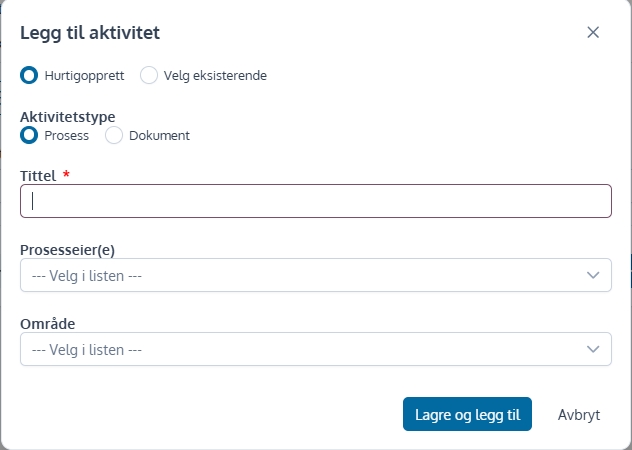
Legg til aktivitet: Her kan du legge til steg eller aktiviteter i prosessen.

Klikk "Legg til aktivitet"
Når en har lagt inn prosesser kan en velge rekkefølgen de skal ha i prosesskartet. Skriv inn tall for rekkefølge i første kolonne.
NB! Tallet 0 indikerer at aktiviteten er gjennomgående.
For å få en helhetlig visning av styringssystemet, kan du knytte på ledelses- og støtteprosesser.
Trykk på knapp for "Legg til ledelsesprosess" og/eller "Legg til støtteprosess".

På samme måte som for aktiviteter kan en her velge mellom å hurtigopprette eller legge til eksisterende prosess.
Trykk til slutt "Fullfør og lagre".
Når du bruker veiviseren til å sette opp prosesskart og benytter hurtigopprettelse av prosesser og dokumenter, opprettes elementene med et minimum av informasjon – som navn og type. Dette gir en rask start, men for at prosesskartet og dokumentbiblioteket skal bli komplett og nyttig i praksis, anbefales det at du redigerer hvert element i etterkant.

