Forside
/
Mentor HMS
/
Kvalitet - Dokumentbiblioteket

Kvalitet - Dokumentbiblioteket

Dokumentbiblioteket gir deg oversikt over alle dokumenter knyttet til prosesser, rutiner og kvalitetsarbeid i virksomheten. Her kan du søke, filtrere, opprette og organisere dokumenter – slik at det blir enklere å vedlikeholde et levende og tilgjengelig kvalitetssystem.

Navigasjon, filtrering og tilpasning

Øverst i biblioteket finner du flere filtreringsmuligheter:

  • Søkefelt: Skriv inn nøkkelord for raskt å finne dokumenter
  • Avdeling, Område, Kapitler, Type, Merkelapper, Ansvarlig: Filtrer innholdet basert på metadata
  • Status: Se f.eks. godkjente eller utkast
  • Nullstill: Fjerner alle filtre og viser hele oversikten

Klikk på “Velg kolonner” for å tilpasse hvilke felt som skal vises i tabellen – for eksempel dokumenttype, ansvarlig, eller dato.

Tips for en god dokumentstruktur

  • Bruk kapitler i oppsettet for å kategorisere/organisere dokumenter etter ønsket struktur, f.eks tema eller ISO-kapitler
  • Legg til kvalitetsområde for bedre søk og filtrering for de ansatte
  • Legg til ansvarlig for dokument for å ansvarliggjøre oppfølging

Opprette et nytt dokument

Når du velger + Dokument i dokumentbiblioteket, åpnes et skjema der du fyller inn informasjon om dokumentet du ønsker å registrere. Her kan du velge mellom flere dokumenttyper og legge inn beskrivelse, referanser, ansvarlig og publiseringsvalg.

1. Velg dokumenttype

Øverst velger du hvilken type dokument du skal opprette. De ulike dokumenttype ser lik ut i systemet og bare for å kunne filtrere eller kategorisere hvis ønskelig. Dokumenttype kan endres senere hvis ønskelig.

  • Prosedyre – detaljert fremgangsmåte for en aktivitet
  • Instruks – forklarer hvordan en oppgave utføres, trinn for trinn
  • Rutine – viser hvordan noe skal gjennomføres på en fast måte
  • Dokument – brukes for andre typer innhold som f.eks.  maler, evalueringer, revisjoner eller veiledninger

💡 Valg av dokumenttype påvirker hvordan dokumentet kategoriseres i biblioteket.

2. Fyll ut grunnleggende informasjon

  • Tittel: Gi dokumentet et tydelig og beskrivende navn
  • Hensikt: Forklar kort hva dokumentet brukes til og hvorfor det finnes
  • Innhold: Skriv selve teksten – du kan bruke tekstverktøy, lenker, punktlister og tabeller. Du kan også kopiere inn tekst fra f.eks Word.

3. Legg til referanser og vedlegg

Du kan knytte dokumentet til annet relevant innhold:

  • Interne referanser: Velg andre dokumenter i systemet det er naturlig å vise til
  • Fagreferanser: Eksterne standarder, manualer eller fagsystemer
  • Lovhenvisninger: Velg relevante lover og forskrifter som dokumentet er basert på
  • Vedlegg: Last opp dokumentfiler, bilder, skjemaer eller annet relevant innhold

4. Legg til metadata

Disse feltene gjør det enklere å organisere og filtrere dokumentene:

  • Område: Velg kvalitetsområde (f.eks. IT-sikkerhet, Personvern, Internkontroll)
  • Ansvarlig: Velg personen eller rollen som har ansvar for dokumentet
  • Kapittel: Velg hvilket kapittel dokumentet skal ligge under (definert i oppsett)
  • Ny revidering innen: Angi en dato for neste revisjon dersom aktuelt
  • Publiseres: Velg om dokumentet skal være publisert, kladd eller til godkjenning

💡Å fylle ut disse feltene gjør dokumentet lettere å finne igjen og gir god oversikt for ledelse og revisjon.

5. Lagre eller publiser

Nederst velger du hvordan du vil lagre dokumentet:

  • Lagre kladd: Behold dokumentet som utkast du kan jobbe videre med senere
  • Publiser: Gjør dokumentet tilgjengelig i dokumentbiblioteket for andre brukere
  • Lukk: Avbryt uten å lagre

Opprett en prosess

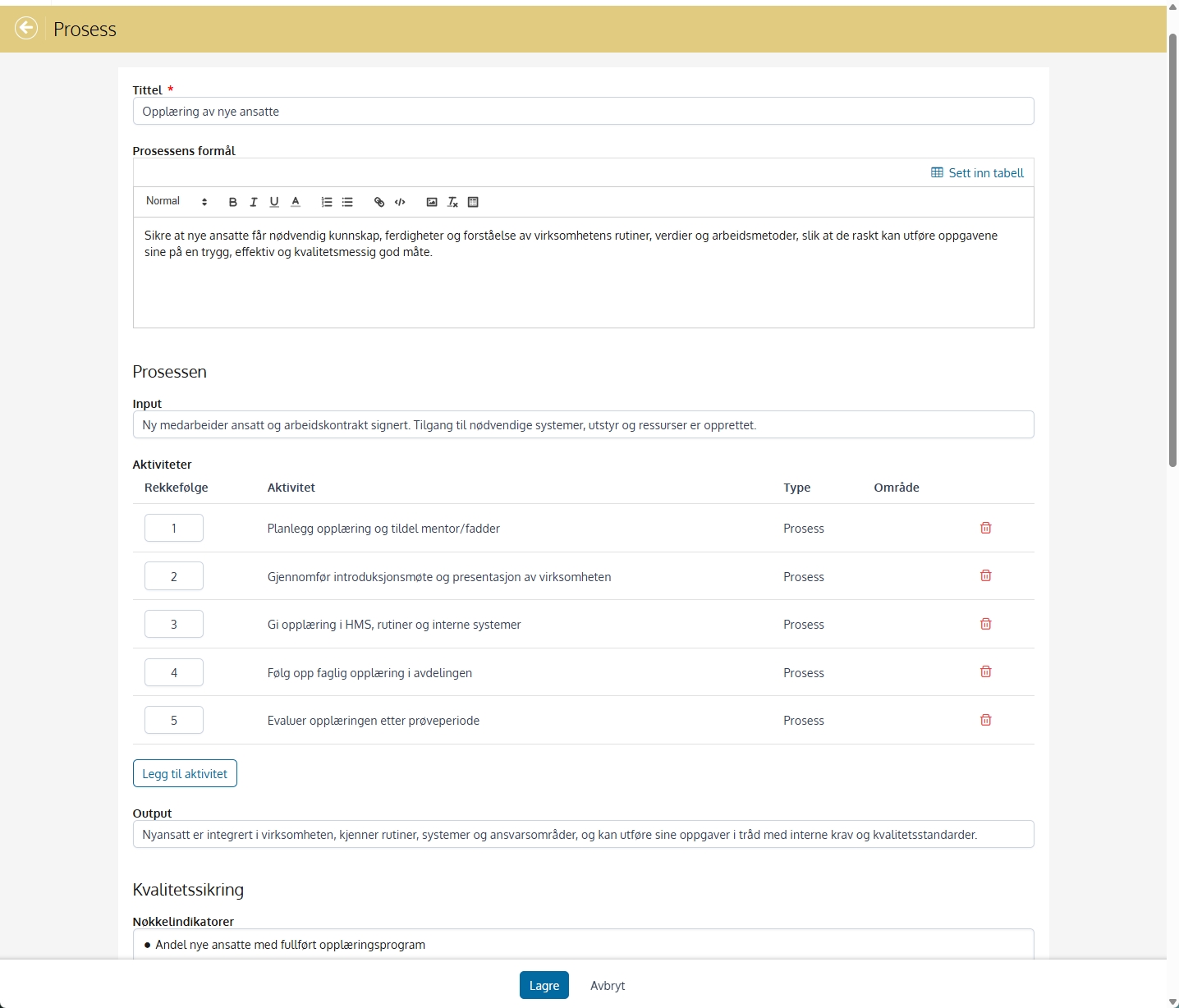
Når du velger + Prosess i dokumentbiblioteket, åpnes et skjema der du fyller inn informasjon om prosessen du ønsker å registrere. Du velge om dette er en underprosess, støtteprosess eller ledelsesprosess. En prosess består av formål, aktiviteter, ansvar og resultater (input og output), og skal bidra til å sikre kvalitet og forbedring i arbeidet.

Bruk skjemaet til å definere hvordan prosessen gjennomføres, hvem som er ansvarlig, og hvordan kvaliteten skal følges opp og evalueres.
Forklaring på de ulike prosesstypene

Ledelsesprosess

Ledelsesprosesser omfatter planlegging, styring og oppfølging av virksomhetens overordnede mål og strategi.
De sikrer retning, ressurser og forbedring av systemet som helhet.
Eksempler:

  • Strategisk planlegging
  • Risikostyring
  • Budsjett
  • Kvalitetsmål og forbedringsarbeid

Støtteprosess

Støtteprosesser bidrar til at kjernevirksomheten kan fungere effektivt.
De skaper ikke direkte verdi for kunden, men legger til rette for at hovedprosessene kan gjennomføres.
Eksempler:

  • HR og opplæring
  • IT- og systemforvaltning
  • Innkjøp
  • Vedlikehold og drift

Underprosess

Underprosesser er delprosesser innenfor en hovedprosess eller støtteprosess.
De beskriver mer detaljerte arbeidsoppgaver eller steg som inngår i en større sammenheng.
Eksempler:

  • Opplæring av nye ansatte (under HR-prosessen)
  • Behandling av avvik (under HMS-prosessen)
  • Oppdatering av systemdokumentasjon

Knytte prosesser til et eksisterende prosesskart

Hvis du ønsker å knytte en eller flere prosesser sammen i et prosesskart gjør du dette under Prosesskart i venstremenyen.

Les mer om dette her: support.mentorpluss.no/hjelp-hms/prosesskart